Mathematik lernen · Klasse 7 bis Oberstufe
GTR, CAS und GeoGebra im Unterricht
Ab der Mittelstufe arbeiten Schülerinnen und Schüler mit wissenschaftlichen Taschenrechnern, grafikfähigen Rechnern, CAS und GeoGebra. Hier erfährst du, was diese Werkzeuge können, wie typische Aufgaben damit gelingen, was bei Prüfungen gilt und wie du sie sinnvoll einsetzt.
In der Mittelstufe und Oberstufe benutzt man im Mathematikunterricht digitale Hilfsmittel. Das sind Taschenrechner und Computerprogramme, die Zahlen berechnen, Graphen zeichnen und Gleichungen lösen. Welches Werkzeug eine Schule nutzt, ist von Land zu Land und von Schule zu Schule verschieden. Diese Seite erklärt, was die Werkzeuge allgemein können. Sie richtet sich an Schülerinnen und Schüler, an Eltern und an Lehrkräfte.
Die Seite zeigt keine Bildschirme bestimmter Geräte. Die Bilder sind schematisch. Bedienungsschritte stehen in Worten, und Befehle sind nur genannt, wenn sie in den Handbüchern belegt sind. Wie die Menüs genau heißen, steht im Handbuch deines Geräts.
Welche Werkzeuge gibt es?
| Werkzeug | Was es kann | Beispiele |
|---|---|---|
| wissenschaftlicher Taschenrechner | Brüche, Potenzen, Wurzeln, Winkelfunktionen, Logarithmen, einfache Statistik | Geräte vieler Hersteller |
| grafikfähiger Rechner (GTR) | Funktionsgraphen, Wertetabellen, Statistik und Verteilungen, Lösungen als Näherungswerte | TI-84 Plus, TI-Nspire, Casio fx-CG50 |
| CAS-Rechner | zusätzlich exakt rechnen: Gleichungen lösen, ableiten, integrieren, Terme umformen | TI-Nspire CAS, Casio ClassPad |
| Software | Geometrie, Algebra, Tabellenkalkulation, CAS, 3D, Wahrscheinlichkeit | GeoGebra |
Der Unterschied zwischen numerisch und symbolisch zeigt sich an einer einfachen Gleichung. Bei liefert ein GTR die Näherungswerte 1,732… und −1,732…, ein CAS dagegen die exakten Lösungen √3 und −√3.
Die Software GeoGebra wird seit 2001 von Markus Hohenwarter entwickelt, zuerst an der Universität Salzburg. Sie ist für nicht kommerzielle Nutzung kostenlos, läuft auf Windows, macOS, Linux, Android und iOS sowie im Browser und kann mit Geometrie, Funktionen, Tabellen, einem CAS und 3D-Objekten arbeiten. Ob sie im Unterricht und in Prüfungen erlaubt ist, entscheiden Land und Schule.
Vor dem Rechnen: Modus, Fenster, Klammern
Viele Fehler entstehen nicht in der Mathematik, sondern bei der Einstellung. Drei Dinge solltest du immer prüfen.
- Winkelmodus: Gradmaß (oft „DEG“) oder Bogenmaß („RAD“). Für cos(60) erhältst du im Gradmaß 0,5 und im Bogenmaß −0,9524. Das ist ein Klassiker bei Aufgaben zur Trigonometrie.
- Zeichenfenster: Das Gerät zeigt nur einen Ausschnitt des Graphen. Ist er zu klein oder zu groß gewählt, siehst du nichts oder das Falsche.
- Klammern: Die Eingabe 1/2x wird oft als (1/2) · x gelesen, nicht als 1/(2x). Setze Klammern, wenn du unsicher bist.
Auch die Genauigkeit zählt. Taschenrechner zeigen Näherungswerte. Rechne mit den langen Zahlen im Gerät weiter und runde erst am Ende. Wer zwischendurch auf zwei Stellen rundet, bekommt am Schluss ein verschobenes Ergebnis.
Typische Aufgaben Schritt für Schritt
Die Reihenfolge der Schritte ist bei allen Geräten ähnlich. Die Bezeichnungen der Menüs und Befehle unterscheiden sich.
Graph zeichnen und Wertetabelle
- Gib die Funktion in der Funktionsliste oder Eingabezeile ein, zum Beispiel x^3−3x.
- Stelle das Zeichenfenster passend ein und lass den Graphen zeichnen.
- Vergleiche mit deiner Erwartung. Kommt ein Graph heraus, der nicht zur Funktion passt, hast du vermutlich einen Eingabefehler.
- Für eine Wertetabelle wählst du die Tabellenansicht und legst Startwert und Schrittweite fest.
Nullstellen, Extrempunkte, Schnittpunkte
Alle Geräte können diese Punkte im Grafikmenü bestimmen. Du wählst die Art des Punktes und gibst bei Bedarf einen Suchbereich an. In GeoGebra gibt es dafür Befehle:
Nullstelle(x^3-3x)liefert für ein Polynom alle Nullstellen, hier 0, etwa 1,73 und etwa −1,73.Extremum(x^3-3x)liefert die lokalen Extrema, hier den Hochpunkt (−1|2) und den Tiefpunkt (1|−2).Schnittpunkt(f, g, a, b)liefert die Schnittpunkte der Funktionen f und g im Intervall von a bis b.
Wie das Ergebnis mit dem Rechenweg zusammenhängt, steht auf der Seite Kurvendiskussion. Dort findest du auch die Ableitungsrechnung, mit der du die Punkte selbst bestimmst.
Bestimmtes Integral
Wähle die Funktion „bestimmtes Integral“ oder tippe das Integral ein und gib Funktion, untere und obere Grenze an. In GeoGebra heißt der Befehl Integral(f, a, b). Für das Beispiel Integral(x^2, 0, 2) erhältst du etwa 2,67. Ein CAS gibt den exakten Wert 8/3 aus. Mehr zur Rechnung steht bei der Integralrechnung.
Gleichungssysteme
Geräte und Programme lösen lineare Gleichungssysteme mit einem Assistenten oder einem Löse-Befehl. In GeoGebra (CAS-Ansicht) schreibst du Löse({x+y=5, 2x-y=1}, {x, y}). Die Lösung ist x = 2 und y = 3. Probe: 2 + 3 = 5 und 2 · 2 − 3 = 1. Die Verfahren zum Selberrechnen stehen bei den linearen Systemen.
Binomialverteilung und Normalverteilung
Bei Wahrscheinlichkeiten liefern die Geräte Einzelwahrscheinlichkeiten und Summen direkt. Ein Beispiel: Ein Zufallsexperiment wird 10-mal mit der Trefferwahrscheinlichkeit 0,3 wiederholt (Binomialverteilung). Dann ist P(X = 3) ≈ 0,2668 und P(X ≤ 3) ≈ 0,6496. Für „mindestens 4 Treffer“ rechnest du 1 − 0,6496 = 0,3504.
Bei der Normalverteilung mit Mittelwert 100 und Standardabweichung 15 sind P(85 ≤ X ≤ 115) ≈ 0,6827 und P(X ≤ 120) ≈ 0,9088.
| Gesucht | TI-84 Plus | TI-Nspire | GeoGebra |
|---|---|---|---|
| P(X = k) binomial | binompdf(n,p,k) | binomPdf(n,p,k) | Binomial(n,p,k,false) |
| P(X ≤ k) binomial | binomcdf(n,p,k) | binomCdf(n,p,k) | Binomial(n,p,k,true) |
| P(a ≤ X ≤ b) normal | normalcdf(a,b,μ,σ) | normCdf(a,b,μ,σ) | Normal(μ,σ,b) − Normal(μ,σ,a) |
Casio-Geräte bieten die gleichen Rechnungen im Verteilungsmenü unter „Binomial PD“, „Binomial CD“ und „Normal CD“ an. Die Bezeichnungen können je nach Modell leicht abweichen. Verbindlich ist immer das Handbuch des Geräts.
Hilfsmittel in Prüfungen
Die Regeln zu Hilfsmitteln unterscheiden sich in Deutschland von Land zu Land und ändern sich im Lauf der Zeit. Allgemein gilt:
- In manchen Ländern ist ein bestimmter Gerätetyp vorgesehen, in anderen ist die Wahl frei, und in einigen Prüfungen sind grafikfähige Rechner oder CAS nicht zugelassen.
- In Prüfungen gibt es häufig einen Teil ohne Hilfsmittel und einen Teil mit Hilfsmitteln. Im Teil ohne Hilfsmittel zählt das sichere Rechnen von Hand.
- Handys, Tablets und Geräte mit Internetzugang sind in Prüfungen meist nicht erlaubt. Für Geräte gelten oft Vorgaben zu Speicher und Betriebssystem.
- In der Regel wird erwartet, dass du Ansatz und Rechenweg aufschreibst. Das bloße Ergebnis aus dem Gerät genügt meist nicht.
Aktuelle Regeln stehen in den Vorgaben deines Landes und in den Informationen deiner Schule. Auch Lehrpläne verlangen unterschiedlich viel Gerätenutzung.
Sinnvoll nutzen: erst verstehen, dann rechnen lassen
Ein Werkzeug ersetzt das Verstehen nicht. Es hilft, wenn du weißt, was du ausrechnen lässt und ob das Ergebnis möglich ist.
- Vorher schätzen: Eine Wahrscheinlichkeit muss zwischen 0 und 1 liegen. Ein Integral über eine positive Funktion ist positiv.
- Hinterher prüfen: Setze eine berechnete Nullstelle in die Funktion ein. Prüfe die Lösung eines Gleichungssystems mit der Probe.
- Eingaben notieren: Schreibe die benutzten Befehle und Eingaben auf. So findest du Fehler und kannst in der Prüfung den Weg zeigen.
- Üben: Die Bedienung braucht Übung, am besten mit denselben Aufgaben, die auch von Hand gelöst werden.
Unsere Rechner
Auf dieser Website gibt es Rechner mit Rechenweg, mit denen du Ergebnisse prüfen kannst. Eine Übersicht steht auf der Seite Rechner. Zu den Themen dieser Seite passen:
- Graphen zeichnen: Funktionsplotter
- Nullstellen, Extrem- und Wendepunkte: Kurvendiskussions-Rechner
- Integrale: Integralrechner
- Gleichungssysteme: Gleichungssystem-Rechner
- Binomialverteilung: Binomialverteilungs-Rechner
- Normalverteilung: Normalverteilungs-Rechner
- Alltagsrechnen mit Funktionen: Wissenschaftlicher Taschenrechner
Typische Fehler
Übungen
Geschichte: vom Rechenschieber zur Software
Vor dem Taschenrechner rechneten Ingenieure mit dem Rechenschieber. Der HP-35 von Hewlett-Packard (1972) war der erste wissenschaftliche Taschenrechner mit Winkelfunktionen, Logarithmen und Exponentialfunktionen. Er beendete die Zeit der Rechenschieber. Den ersten grafikfähigen Rechner, den Casio fx-7000G, gab es 1985, und Ende der 1980er-Jahre folgten weitere Modelle. Rechner mit CAS kamen später dazu.
Seit Ende der 1990er-Jahre übernimmt zunehmend Software die Aufgaben der Geräte. GeoGebra, das seit 2001 von Markus Hohenwarter entwickelt wird, ist ein Beispiel dafür und hat seit der Version 4.2 ein CAS. Heute gibt es Rechner und Programme für fast alle Bereiche des Mathematikunterrichts.
Häufige Fragen
Welches Gerät soll ich kaufen?
Fragen Sie vor dem Kauf bei der Schule nach. Sie nennt das Modell oder die Gerätegruppe, die im Unterricht und in der Prüfung gelten. Gebrauchte Geräte sind oft in Ordnung, wenn sie zum vorgeschriebenen Modell gehören.
Darf ich GeoGebra auf dem Handy benutzen?
Im Unterricht entscheidet die Lehrkraft, in Prüfungen gilt meist ein Verbot für Handys und Tablets. GeoGebra ist ein gutes Werkzeug zum Üben zu Hause, vor allem für Geometrie und Funktionen.
Verlernen Kinder durch den Rechner das Rechnen?
Das ist nicht zwangsläufig so. Wichtig ist, dass das Kind versteht, was das Gerät rechnet. Auch deshalb gibt es in vielen Prüfungen einen Teil ohne Hilfsmittel. Rechnen von Hand und Rechnen mit Gerät ergänzen sich.
Muss ich die Menüpfade auswendig lernen?
Nein. Wichtig ist, dass du weißt, was du ausrechnen willst, und die Funktion im Menü oder im Handbuch findest. Mit Übung merkst du dir die wichtigsten Wege ohnehin.
Quellen und weiterführende Literatur
- GeoGebra Handbuch (deutsch), Befehle Nullstelle, Extremum, Integral, Löse, Binomial und Normal.
- Bedienungsanleitungen der Hersteller (Texas Instruments, Casio) für die genannten Geräte.
- Wikipedia: GeoGebra
- Wikipedia: Grafikfähiger Taschenrechner
- Wikipedia: Taschenrechner
Weiterlesen
 Klasse 11–12
 Kurvendiskussion
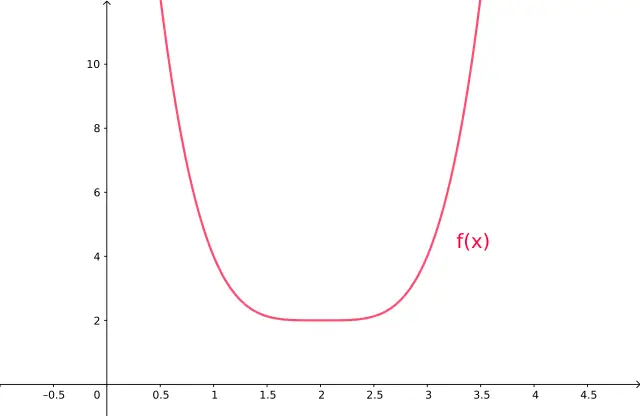
Bei der Kurvendiskussion untersuchst du einen Funktionsgraphen systematisch. Du lernst das vollständige Schema, die notwendigen und hinreichenden…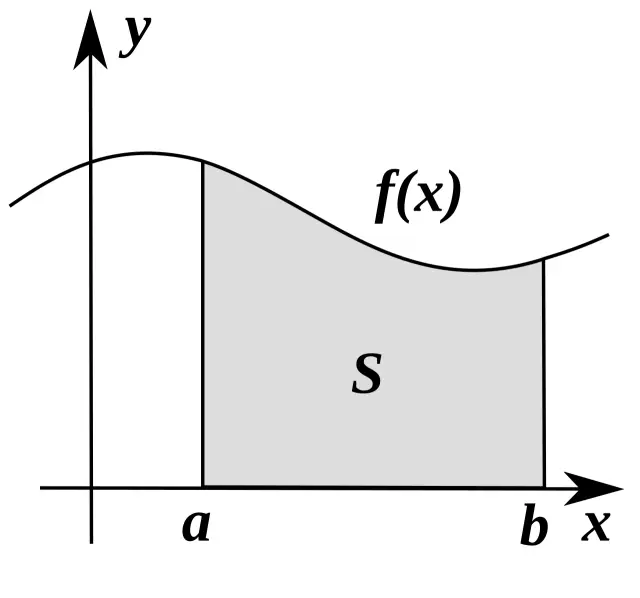 Klasse 11–12
 Integralrechnung
Wie groß ist eine Fläche mit krummem Rand, und wie viel ist insgesamt geflossen? Du lernst, Flächen mit Rechtecken anzunähern, daraus das Integral…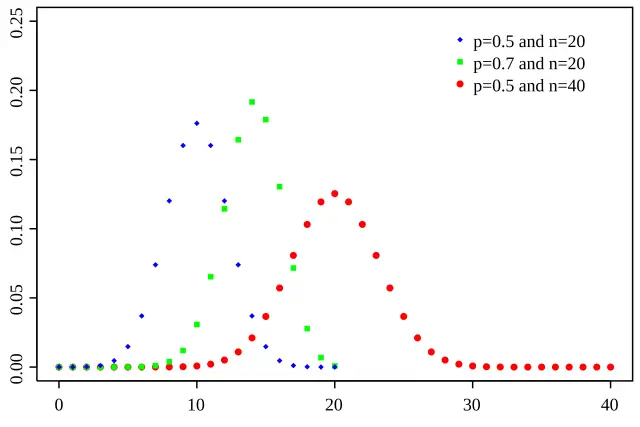 Oberstufe
 Binomialverteilung
Wie oft trifft ein Spieler bei 6 Würfen, wie viele von 20 Teilen sind defekt? Du lernst die Bernoulli-Kette, leitest die Formel aus dem Baumdiagramm…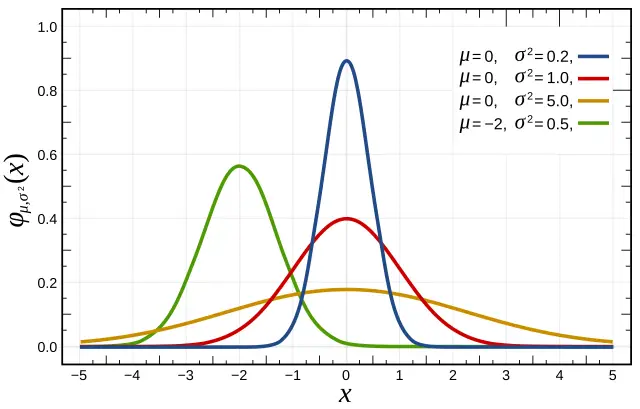 Oberstufe